


Arduino UNO R4を使っていて、パソコンで認識されなくなったことはありませんか?実はほんのちょっとの作業で認識されなくなることがあります。こちら再現性もあるので、あなたも今実際に困っているかもしれません。
復帰方法についてもしっかりお伝えしますので、安心してください。原因は意外なアレでした。
Arduino UNO R4がパソコンで認識されなくなるミスと、復帰方法が理解できる。
本ブログはアフィリエイトを用いた広告を掲載している場合があります。
Aruduino UNO R4の紹介
Arduino UNO R4はArduinoシリーズでも比較的新しいデバイスです。登場が2023年の11月ごろですから、記事執筆時点の2025年10月で大体2年ほど経過しています。

Arduino UNOといえば、Aruduinoシリーズの代表選手で、Arduinoと言えばこの形。というイメージも強いのではないでしょうか?R4という名前からもわかる通り、今回のArduino UNO R4は、Revision4なので4代目です。
Arduino UNO R3からR4に変わった時、大きく変更されたところがあります。それが心臓部のMCUです。MCUはマイクロコントローラで、そこで計算の処理をしたり、通信の指令をしたりしています。もともとはArduinoのMCUと言えばAtmel社製のAVRシリーズが主流で、途中Atmel社がMicroChipに買収されたことで一時MicroChip社のMCUが搭載されたものもありました。
ただ、Arduino UNO R4に関しては、AtmelでもMicroChipでもなく、Renesas社のMCUが搭載されています。当然周辺の機能もかなり変わっています。
具体的にどう変わったのか?についてはこちらの記事で詳しく解説しています。

Arduino UNOR3からR4に変わって、MCUが変わったことで今回の現象も発生しているとしたら、R4特有の現象ということになりますね。多分R3の時は発生していなかったような気がするのでR4固有だと思いますが。
パソコンで認識されなくなる操作の内容:デバイスの安全な取り外し
Arduino UNO R4の紹介はこの辺にしておいて、本題のパソコンで認識されなくなる操作についてお伝えしていきます。結論から言うと、パソコンから認識されなくなる原因は、「デバイスの安全な取り外し」です。

USBメモリや外付けのHDDやSSDなど、USB機器を取り外すときに、安全に取り外すためにこの作業をあなたも普段からしていると思います。
データが消えたり、デバイスが破損するのを防ぐために、この機能は日常的に使用しているかと思いますが、この機能、Arduino UNO R4が接続状態で、Arduinoを選択することができます。

つまり、PCからはArduino UNO R4はデータを保持するデバイスのように認識されているようなのです。もちろんここまではいいとして、問題は、実際にデバイスの安全な取り外しをArduino UNO R4を選択した状態で実行したときです。
Arduino UNO R4を選択して、デバイスの安全な取り外しを実行すると、通常のUSB機器と同様に、外しても大丈夫な状態であるとメッセージが出ます。

特にこの時点では、何も起きていないように見えるのですが、Arduino IDEで取り外したArduino UNO R4を再接続しようとすると問題が発生します。PCから認識できなくなるのです。
この現象は、一度デバイスの安全な取り外しをしてしまうと、Arduinoを物理的にPCにさしなおしたり、リセットボタンを押してリセット機能を発動しても、解消しません。かなり焦りますね。
そもそもなんで安全な取り外しにArduino UNO R4が表示されるのか?安全な取り外しは機能として不要ではないか?など気になるところはありますが、いったんおいておきましょう…
パソコンで認識されるようになる復帰方法:ダブルクリック
ただ安心してください。この現象からの復帰方法はかなりシンプルです。対象のArduino UNO R4をPCに接続した状態で、リセットボタンを短く2回連打します。ダブルクリックですね。

そうすると、Arduinoの基板上のオレンジのLEDが点滅します。これがbootモードと呼ばれるモードです。このbootモードだと、ArduinoIDEから認識させることができます。
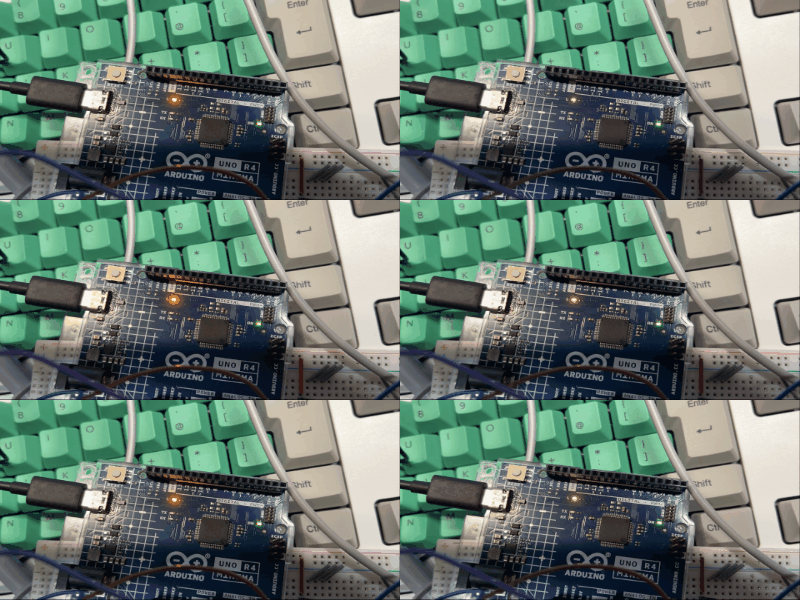
Bootモードなら、PC(Arduino IDE)から認識されるようになります。普段はCOM○○と表示されると思いますが、Bootモードだと、ちょっと変わった表示になります。そのままクリックすれば接続されるので安心して下さい。

今回のまとめ:原因はUSBの安全な取り外し作業。対策はBootモード。
今回はArduino UNO R4がPCに認識されなくなる現象について、内容と対策までご紹介しました。急いでいるときにPCから認識されなくなるってだいぶ焦りますよね。
ただ、今回のように、ResetボタンをダブルクリックすればとりあえずBootモードに入って、BootモードならPCとの接続はやり直せるということがわかってもらえたと思います。
この方法は、PCとの接続がおかしくなった時以外にも、Arduinoの挙動がおかしいときに、Resetボタンでも戻らないときに使える方法です。覚えておいて損はなさそうですね。
- USBの安全な取り外しでArduinoを選ぶと、PCから認識されなくなる。
- PCから認識されなくなったら、リセットボタンをダブルクリックしてbootモードに入れば認識されるようになる。


